Comment Installer l'IPTV sur Firestick — Tutoriel Complet

L'Amazon Firestick est l'un des moyens les plus populaires pour regarder l'IPTV, et pour de bonnes raisons : il est abordable, se branche directement sur n'importe quel port HDMI, et prend en charge toutes les principales applications de lecture IPTV du marché. Ce tutoriel explique exactement comment installer l'IPTV sur Firestick — y compris sur Fire TV Stick, Fire TV Stick 4K, Fire TV Stick Lite et Fire TV Cube — du tout premier écran jusqu'à votre première chaîne en direct.
Étape 1 : Activer les Applications de Sources Inconnues
Comme la plupart des applications de lecture IPTV ne sont pas distribuées via l'Amazon Appstore officiel, vous devrez d'abord autoriser votre Firestick à installer des applications provenant de sources externes. C'est un réglage standard et sûr, utilisé par des millions de propriétaires de Firestick.
- Depuis l'écran d'accueil Fire TV, allez dans Paramètres > Mon Fire TV > Options pour Développeurs.
- Sélectionnez « Applications de Sources Inconnues » et activez l'option.
- Confirmez le message d'avertissement — cela permet simplement d'installer des applications externes, sans affecter la sécurité de votre appareil lorsqu'elles proviennent de sources fiables.
Étape 2 : Installer l'Application Downloader
Downloader est une application gratuite et officielle de l'Amazon Appstore qui vous permet d'entrer une adresse web et de télécharger un fichier APK directement sur votre Firestick — sans ordinateur.
- Depuis l'écran d'accueil Fire TV, allez dans Rechercher > Recherche.
- Tapez « Downloader » et sélectionnez l'application à l'icône orange.
- Installez-la et ouvrez-la une fois le téléchargement terminé.
Étape 3 : Télécharger une Application IPTV
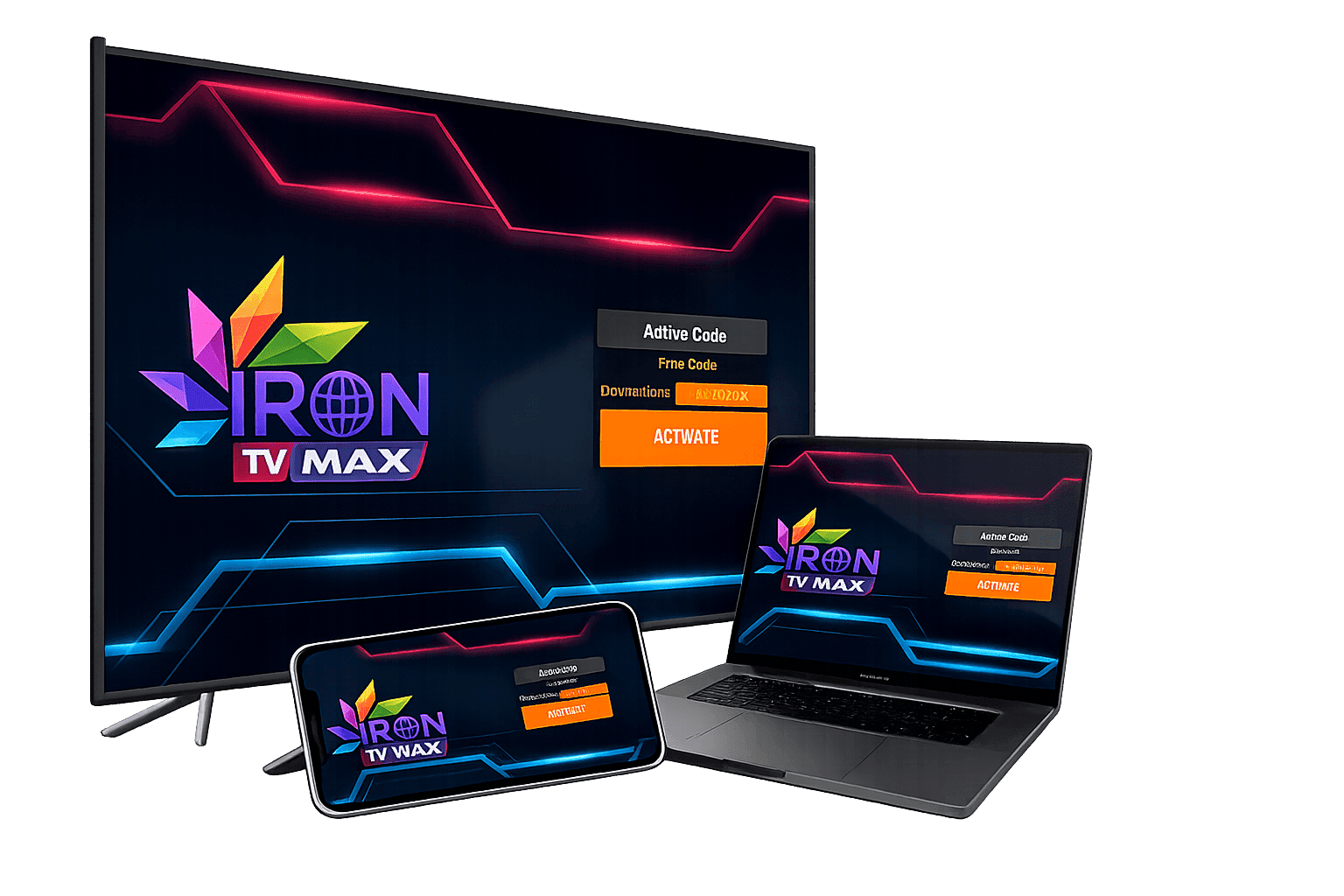
Une fois Downloader ouvert, entrez le code 4954835 pour télécharger l'application officielle Iron IPTV, IRON TV MAX V2 (lien direct : irontvcode.com/irontv-max.apk), ou recherchez directement dans l'Amazon Appstore une application populaire comme IPTV Smarters Pro, disponible directement là-bas sans passer par une installation externe.
- Dans Downloader, tapez le code 4954835 (ou l'URL de l'APK) dans la barre d'adresse et sélectionnez Go.
- Attendez le téléchargement de l'APK, puis sélectionnez Installer.
- Une fois installé, choisissez Ouvrir, ou supprimez le fichier APK pour économiser de l'espace de stockage (optionnel).
Étape 4 : Activer Votre Abonnement
Ouvrez votre nouvelle application IPTV et cherchez une option telle que « Connexion », « Ajouter une Playlist » ou « Xtream Codes API ». Entrez le nom d'utilisateur, le mot de passe et l'URL du serveur — ou le simple lien de playlist M3U — fournis avec votre abonnement. En quelques secondes, votre liste de chaînes, votre bibliothèque VOD et votre guide des programmes devraient se remplir automatiquement.
Si vous n'avez pas encore d'abonnement actif, consultez nos offres d'abonnement IPTV pour trouver une formule mensuelle, trimestrielle ou annuelle adaptée à votre budget — les formules longue durée offrent le meilleur prix mensuel et incluent une aide gratuite à l'installation en cas de besoin.
Optimiser les Performances du Firestick pour l'IPTV
- Fermez régulièrement les applications en arrière-plan — les appareils Fire TV ont une mémoire limitée, et les applications inutilisées peuvent ralentir le streaming.
- Utilisez un réseau Wi-Fi 5GHz si possible, ou connectez un adaptateur Ethernet pour la connexion la plus stable.
- Videz périodiquement le cache de votre application IPTV depuis Paramètres > Applications si vous constatez des ralentissements après plusieurs semaines d'utilisation.
- Redémarrez votre Firestick de temps en temps — un simple redémarrage résout un nombre surprenant de problèmes de mise en mémoire tampon.
Quel Modèle de Firestick Choisir ?
N'importe quel modèle Fire TV Stick actuel fera tourner les applications IPTV sans problème, mais si vous prévoyez de regarder beaucoup de contenu 4K, le Fire TV Stick 4K Max ou le Fire TV Cube offrent plus de puissance de traitement et des antennes Wi-Fi plus rapides, ce qui réduit les pertes d'image lors des retransmissions sportives à haut débit.
Dépannage des Problèmes IPTV Courants sur Firestick
- L'application ne s'installe pas : vérifiez que « Applications de Sources Inconnues » est activé et que vous disposez de suffisamment d'espace de stockage.
- La playlist ne se charge pas : revérifiez vos identifiants pour d'éventuelles fautes de frappe, et confirmez que votre abonnement n'a pas expiré.
- L'image se fige en cours de lecture : réduisez la qualité de streaming dans les paramètres de l'application, ou testez votre vitesse internet sur speedtest.net.
- Télécommande lente ou application qui plante : redémarrez le Firestick depuis Paramètres > Mon Fire TV > Redémarrer.
Pour Conclure
Installer l'IPTV sur un Firestick prend moins de temps que de regarder un seul épisode de votre série préférée. Une fois l'application Downloader et votre lecteur IPTV installés, il ne reste plus qu'à entrer vos identifiants de connexion — et vous aurez accès à des milliers de chaînes en direct et de contenus à la demande depuis votre canapé.
Prêt à commencer ?
Abonnez-vous à Iron IPTV dès maintenant et accédez instantanément à plus de 22 000 chaînes en direct et 95 000 films et séries.