Comment Installer Iron TV Pro sur Fire Stick : Guide Étape par Étape

Le Fire Stick d'Amazon est l'un des moyens les plus simples de regarder l'IPTV sur une télévision. Voici, pas à pas, comment installer Iron TV Pro sur Fire Stick (le service s'appelle aujourd'hui Iron IPTV). Comptez une dizaine de minutes, identifiants en main.
Ce Qu'il Vous Faut
- Un Fire Stick, Fire TV Stick 4K, Fire TV Stick Lite ou Fire TV Cube, branché à la TV et connecté au Wi-Fi.
- Vos identifiants Iron IPTV, reçus par email après la confirmation du paiement (voir comment activer Iron IPTV).
- Une connexion internet d'environ 10 Mbps pour le Full HD, 25 Mbps ou plus pour la 4K.
Étape 1 : Installer Downloader
Depuis l'écran d'accueil du Fire Stick, utilisez la loupe et recherchez « Downloader ». Installez l'application, elle sert à récupérer un fichier d'installation à partir d'un lien. Si l'application IPTV que vous souhaitez utiliser est disponible directement dans l'Amazon Appstore (c'est le cas d'IPTV Smarters), vous pouvez passer cette étape et l'installer depuis le magasin.
Étape 2 : Autoriser l'Installation d'Applications Externes
Le Fire Stick bloque par défaut les applications qui ne viennent pas de l'Amazon Appstore. Allez dans Paramètres, puis Mon Fire TV, puis Options pour développeurs, et activez « Applications de sources inconnues » (ou « Installer des applications inconnues »). Sur les versions récentes du système, l'autorisation se règle directement pour l'application Downloader.
Étape 3 : Télécharger l'Application IPTV
- Ouvrez Downloader et touchez le champ d'adresse.
- Saisissez le code Downloader 4954835 (ou le lien direct irontvcode.com/irontv-max.apk) pour télécharger l'application officielle IRON TV MAX V2.
- Lancez le téléchargement, puis appuyez sur « Installer » quand le Fire Stick le propose.
- Une fois l'installation terminée, choisissez « Ouvrir » (vous pourrez supprimer le fichier d'installation ensuite pour libérer de la place).
Besoin d'aide pour choisir l'application ? Notre comparatif des meilleures applications IPTV indique laquelle convient le mieux au Fire Stick.
Étape 4 : Saisir Vos Identifiants Iron IPTV
Au premier lancement, l'application demande comment vous connecter. Choisissez « Connexion avec Xtream Codes API » puis saisissez nom d'utilisateur, mot de passe et URL du serveur, ou bien « Ajouter une URL M3U » et collez le lien de playlist. Validez : la liste de chaînes, la bibliothèque de films et séries et le guide des programmes se chargent automatiquement.
Astuce : la saisie à la télécommande est source d'erreurs. Le plus fiable est de recopier lentement chaque caractère, en respectant majuscules et minuscules, sans espace au début ni à la fin.
Optimiser Votre Fire Stick pour l'IPTV
- Redémarrez le Fire Stick de temps en temps (Paramètres, Mon Fire TV, Redémarrer).
- Libérez de l'espace en supprimant les applications inutilisées : un stockage saturé ralentit tout.
- Branchez-le sur l'alimentation secteur fournie plutôt que sur le port USB de la TV, souvent trop faible.
- Rapprochez-le du routeur, ou utilisez un adaptateur Ethernet pour un flux plus stable.
- Pour la 4K, préférez le Fire TV Stick 4K ou le Fire TV Cube : les modèles d'entrée de gamme se limitent au Full HD.
Problèmes Fréquents sur Fire Stick
L'installation de l'application est bloquée
Cela signifie presque toujours que l'installation d'applications externes n'est pas autorisée : reprenez l'étape 2 et vérifiez que l'option est bien activée pour Downloader.
L'application se fige ou se ferme
Redémarrez le Fire Stick, vérifiez votre connexion internet et libérez de l'espace de stockage. Si les coupures persistent, notre guide pour réparer les problèmes de buffering IPTV passe en revue toutes les causes possibles.
Mes identifiants sont refusés
Recopiez-les en vérifiant chaque caractère. Si l'erreur persiste, contactez notre équipe de support : elle vérifiera que votre compte est bien actif.
Pour Conclure
Installer Iron TV Pro sur Fire Stick tient en quatre étapes : Downloader, autorisation des sources inconnues, installation de l'application, saisie des identifiants. Pour une version plus générale, consultez notre tutoriel IPTV sur Firestick, ou installez plutôt sur votre TV Samsung, LG ou Android TV. Tous nos guides d'installation sont réunis au même endroit, et les offres Iron IPTV sont détaillées sur la page tarifs.
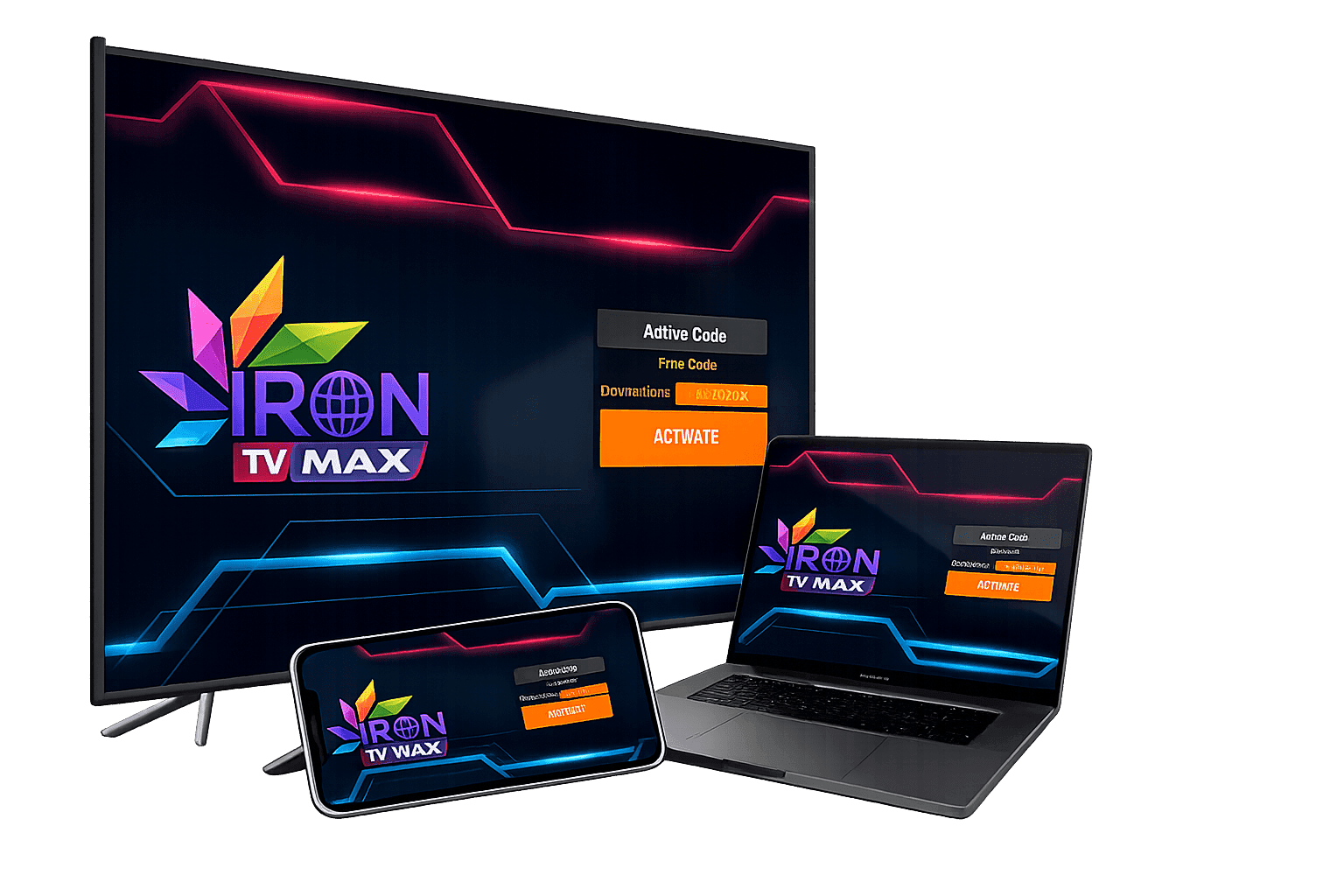
Prêt à commencer ?
Abonnez-vous à Iron IPTV dès maintenant et accédez instantanément à plus de 22 000 chaînes en direct et 95 000 films et séries.